
确认电脑平台
Windows设备进入桌面客户端方向,不使用手机安装文件。
WINDOWS INSTALLER
这一页专门解决“电脑安装程序从哪里下载”这个需求。Windows安装包是把桌面客户端安装到电脑上的文件,不应该和Android APK、iPhone客户端或网页快捷方式混在一起理解。
下载 Windows 安装程序 →
INSTALLER FILE
下载电脑安装程序以前,先确认当前设备是Windows电脑,并为客户端安装和资源缓存留出空间。安装文件本身只是把客户端写入电脑的入口,下载完成以后仍要运行安装程序、根据系统提示继续、完成安装并正常启动客户端。
Windows设备进入桌面客户端方向,不使用手机安装文件。
下载尚未完成、明显中断或文件异常时不要提前运行。
不同Windows环境的提示可能不同,以当前电脑显示为准。
DESKTOP CLIENT
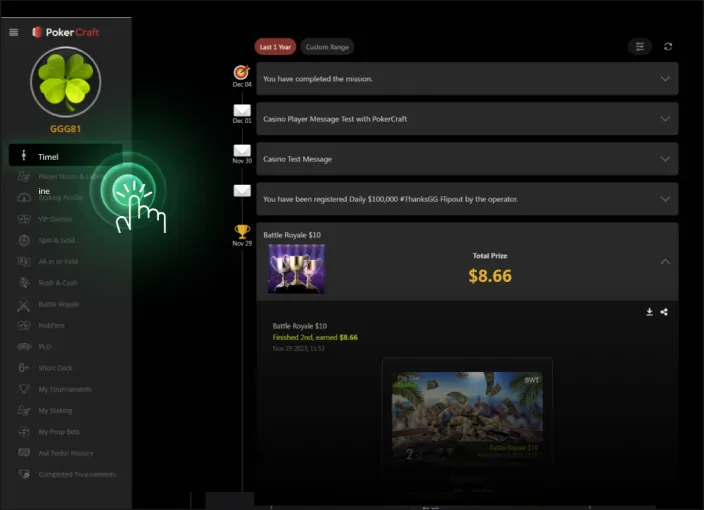
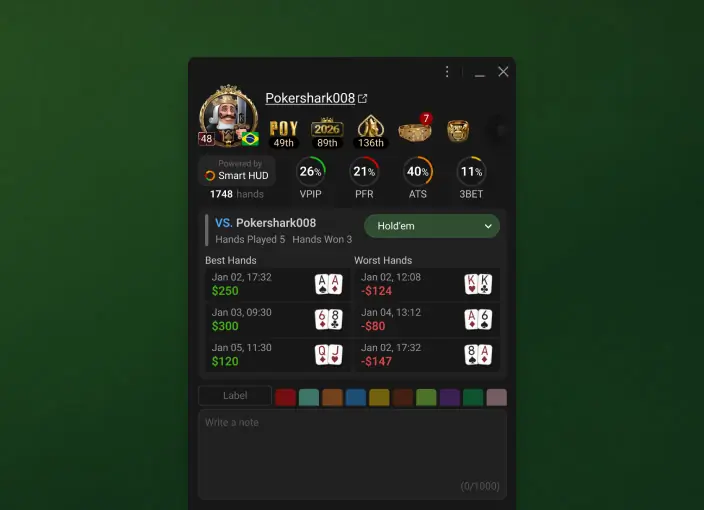
下面直接展示桌面客户端和宽屏内容。电脑端拥有比手机更大的显示区域,因此大厅、牌桌和功能模块会按桌面窗口重新布局。图片用于帮助理解桌面客户端,不代表所有Windows电脑会保持完全相同的窗口尺寸。
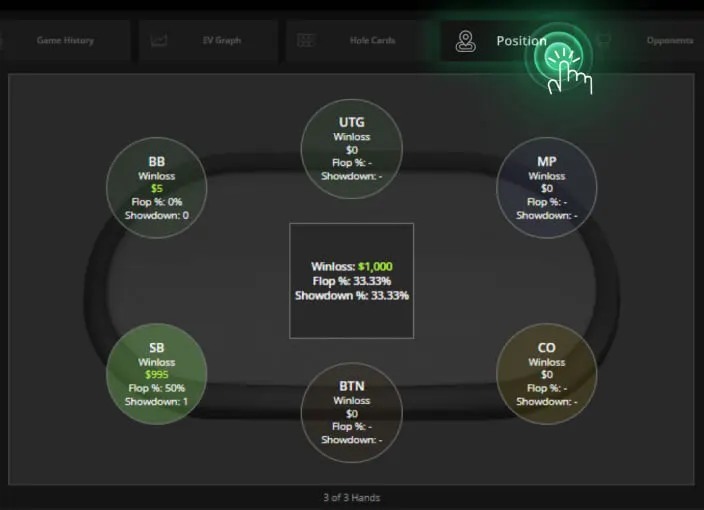
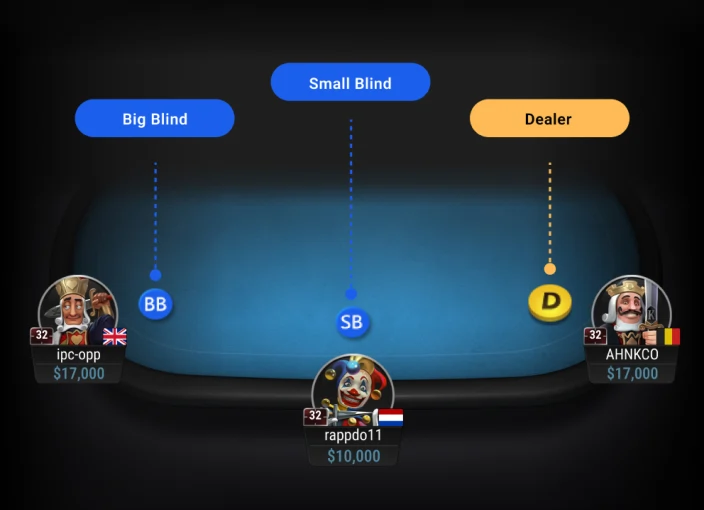
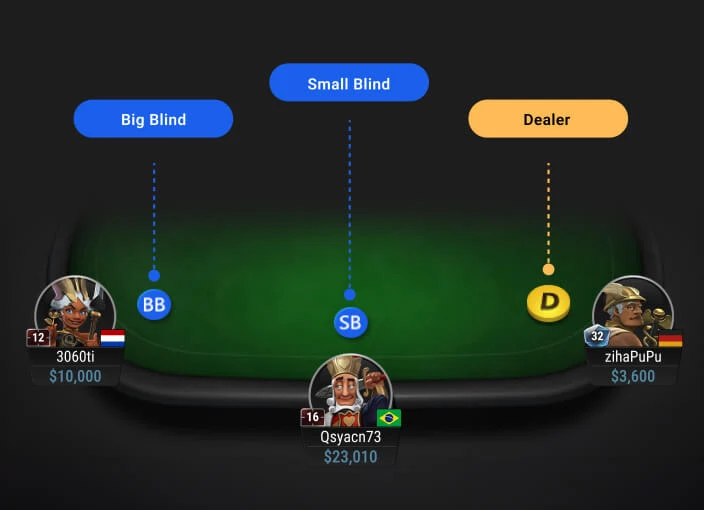
不需要先安装其他额外工具。确认平台后,从当前入口获取完整安装程序,再按照Windows当前提示完成正常安装。
台式机或笔记本都先看操作系统,不把手机端文件当作桌面安装程序。
给安装程序、客户端资源、缓存和后续更新预留空间。
主动点击下载按钮,进入当前GGPoker电脑客户端下载方向。
浏览器显示下载完成以后再运行,避免打开中断文件。
阅读当前电脑显示的安装和权限提示,再完成桌面客户端安装。
安装完成后从桌面、开始菜单或系统正常应用入口启动客户端。
AFTER INSTALL
不同屏幕分辨率、Windows缩放设置和窗口大小都会影响客户端实际布局。页面图片不用于规定每台电脑必须出现完全一致的位置和尺寸,只用于帮助理解桌面客户端的宽屏结构。
如果换新电脑或重新安装系统,可以重新进入Windows安装包下载入口,获取当前电脑环境需要的客户端。没有必要依赖以前保存的旧安装程序。
重新下载 Windows 安装程序 →INSTALLER VS CLIENT
安装程序负责把桌面客户端安装进Windows电脑,客户端则是安装完成以后真正打开和使用的应用。把这两个阶段区分清楚,就不会因为看到安装文件没有牌桌界面而误以为下载了错误内容。
重新获取电脑安装包 →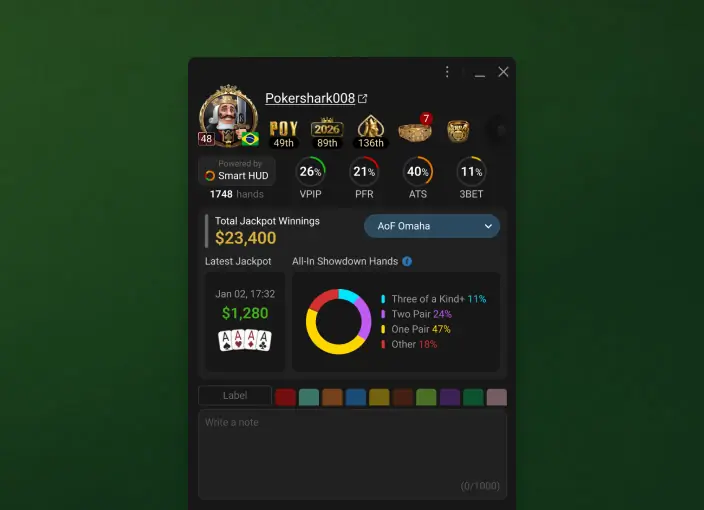
WINDOWS INSTALLER FAQ
适合目标下载页面当前支持的Windows电脑,不用于Android或iPhone。
不一样。Windows桌面安装程序与Android APK属于不同平台文件。
先确认Windows环境、网络连接和可用磁盘空间,再进入下载入口。
明显中断或不完整的文件不建议直接运行,可以重新从当前入口获取。
建议在新电脑重新获取适用于当前Windows环境的客户端安装程序。
不会写死未经核实的文件名、版本、大小或更新时间,实际信息以当前下载入口为准。